
角虫绘图
角虫绘图是一款专为绘画爱好者设计的手机绘画工具,集成了教学演示、社交互动与创作功能,旨在帮助用户提升绘画技巧并找到志同道合的伙伴。软件提供丰富的免费步骤演示,用户可在一台设备上边看边练,适合新手夯实基

角虫绘图是一款专为绘画爱好者设计的手机绘画工具,集成了教学演示、社交互动与创作功能,旨在帮助用户提升绘画技巧并找到志同道合的伙伴。软件提供丰富的免费步骤演示,用户可在一台设备上边看边练,适合新手夯实基础。完成的作品能直接分享至社区,与众多动漫和二次元爱好者跨地域交流。软件采用矢量绘图技术,支持将绘画过程导出为动图或保存至相册,便于记录练习轨迹。此外平台定期举办主题活动,涵盖简单与挑战性任务,用户可挑选参与,并通过官方群组和动态获取绘画知识。
软件特色
1、软件内置大量免费步骤演示,用户可逐帧翻看并同步练习,无需额外设备,便于新手逐步掌握基础技巧,随时随地进行绘画实践。
2、作品分享功能支持跨地域社交,用户能与众多动漫、二次元爱好者互动,快速找到共同兴趣的伙伴。矢量绘图特性允许导出绘画过程为动图,或直接存储至手机相册,完整记录练习进展。
3、平台定期推出主题活动,从易到难分层设计,用户可根据兴趣自由选择。同时,官方群组和动态持续发布绘画技巧与知识,辅助用户进阶学习。
![角虫绘图[图1]](https://static.down8818.com/uploads/20260706/6a4b2d58cc7f02.19172398.png)
怎么用
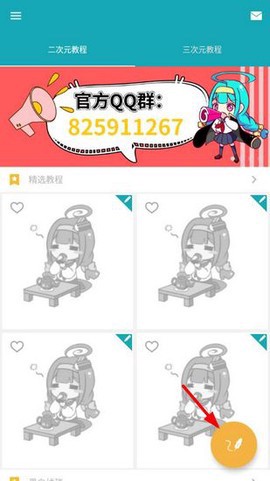
1、启动角虫绘图后,点击界面右下角的画笔图标即可进入创作模式。
![角虫绘图[图2]](https://static.down8818.com/uploads/20260706/6a4b2d5910fea1.20951077.png)
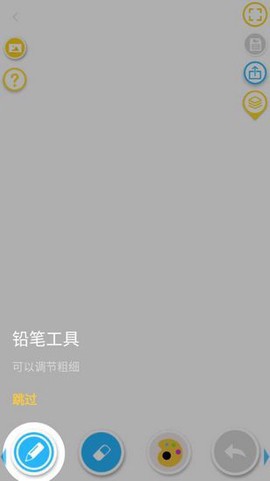
2、首次使用时,界面会显示基础引导提示,用户按提示操作即可熟悉基本功能。
![角虫绘图[图3]](https://static.down8818.com/uploads/20260706/6a4b2d59463150.03000571.png)
3、进入绘画界面后,点击下方铅笔图标可调整画笔粗细,以适应不同绘制需求。
![角虫绘图[图4]](https://static.down8818.com/uploads/20260706/6a4b2d597f5680.56140344.png)
4、完成设置后,即可在画布上直接进行绘画创作。
![角虫绘图[图5]](https://static.down8818.com/uploads/20260706/6a4b2d59b503c5.06598683.png)
怎么上色
1、在工具栏中选择画笔或铅笔工具,这是上色操作的前提。
![角虫绘图[图6]](https://static.down8818.com/uploads/20260706/6a4b2d59f39190.38913344.png)
2、向左滑动界面找到调色板选项。若未选中画笔工具,调色板将显示为灰色且不可用。
![角虫绘图[图7]](https://static.down8818.com/uploads/20260706/6a4b2d5a407653.47752956.png)
3、打开调色板后,可从预设颜色中选取或手动调配所需颜色。
![角虫绘图[图8]](https://static.down8818.com/uploads/20260706/6a4b2d5a73b651.46238812.png)
4、颜色选定后,即可在画布上开始涂色操作。
![角虫绘图[图9]](https://static.down8818.com/uploads/20260706/6a4b2d5aac4168.99692517.png)
怎么换图层
1、点击界面右上角的黄色图层图标,进入图层管理界面。
![角虫绘图[图10]](https://static.down8818.com/uploads/20260706/6a4b2d5ae7f447.06166790.png)
2、在图层管理界面中,点击加号按钮即可新建一个图层。
![角虫绘图[图11]](https://static.down8818.com/uploads/20260706/6a4b2d5b287558.17299883.png)
3、切换图层时,直接点击目标图层即可。当前选中图层会以蓝色边框高亮显示。
![角虫绘图[图12]](https://static.down8818.com/uploads/20260706/6a4b2d5b5adc28.97547872.png)
 购物支付合集
 影音播放合集
 摄影图像合集
 倩女幽魂手游怎么求婚
 宝可梦探险超梦怎么煮
 问道手游怎么抢灭队
 网易阴阳师怎么刷狗粮


